Ventas Manual de uso – SES4.com
Guía visual y práctica para operar el módulo de Ventas, Facturación, Pagos y Reportes.
Flujo completo de ventas
Desde la creación de la venta hasta la facturación electrónica, cobros y reportes.
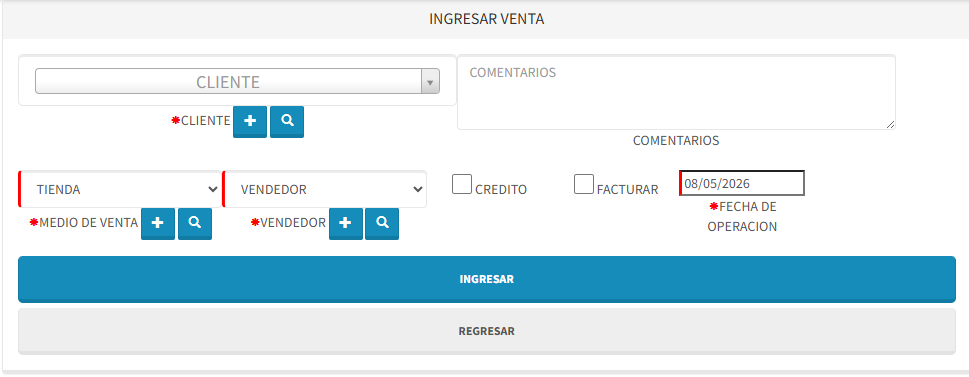
Realizar venta – Formulario principal
Inicie una nueva venta.
① Seleccione el cliente.
② Complete los campos obligatorios: Medio de venta y Vendedor (pueden ocultarse según configuración).
③ El campo Comentario es opcional (útil para notas de entrega).
④ Marque los checkboxes Factura o Crédito según corresponda.
⑤ Presione INGRESAR para continuar.
01-Venta-RealizarVenta.png
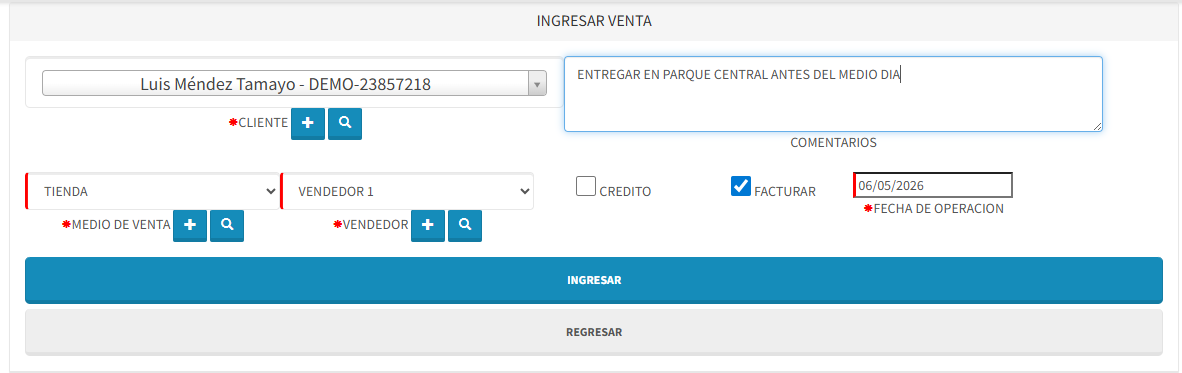
Realizar venta – Formulario con datos
Formulario completamente lleno. Verifique los datos y presione INGRESAR para continuar al detalle de la venta.
02-Venta-RealizarVenta-Datos.png
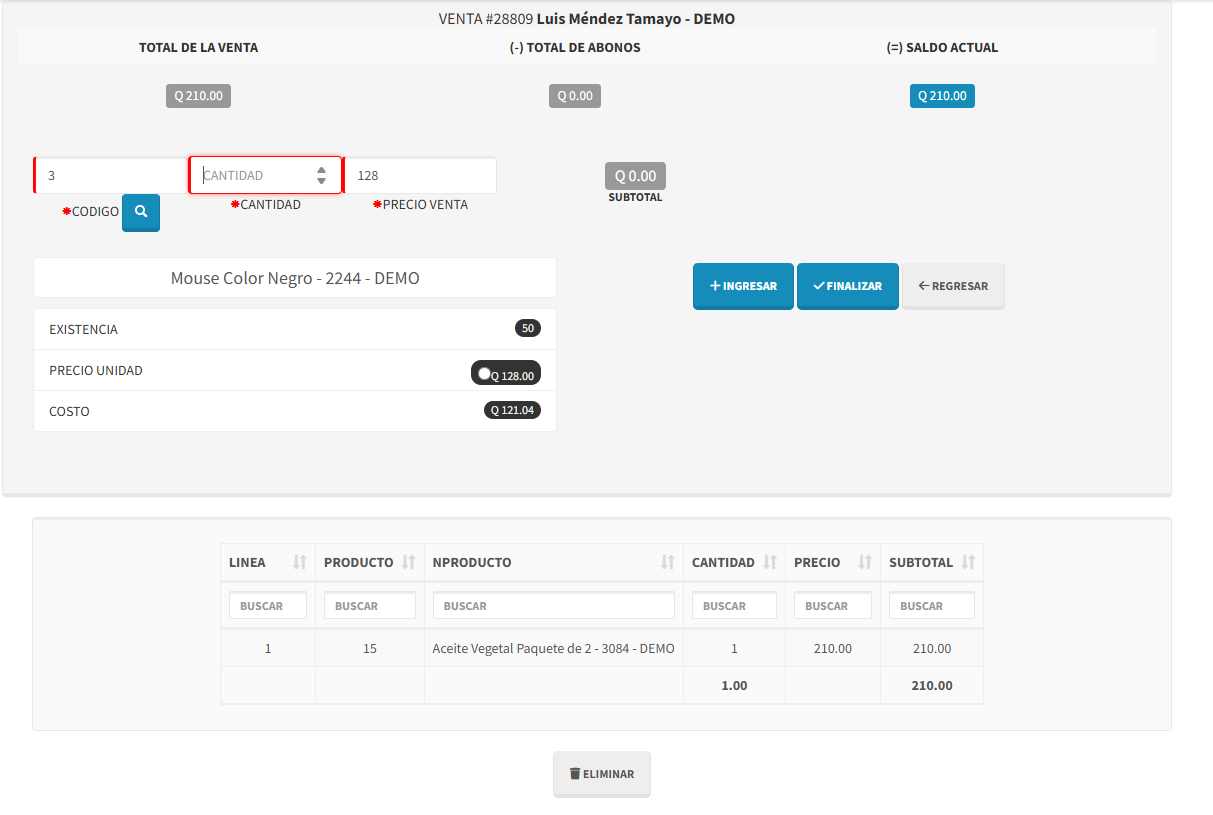
Detalle de venta – Agregar productos
Se puede ingresar el código manualmente o con un lector de código de barras (es automático).
El sistema busca y muestra los datos del producto: descripción, existencia, precios, categoría y marca.
Se pueden tener hasta tres niveles de precios, normalmente solo se trabaja con uno. El precio viene del catálogo del inventario y puede modificarse durante la venta.
Se valida que el producto tenga existencia para poder venderse.
El botón de lupa permite utilizar el buscador para ubicar fácilmente los productos.
03-Venta-DetalleVenta-AgregarProductos.png

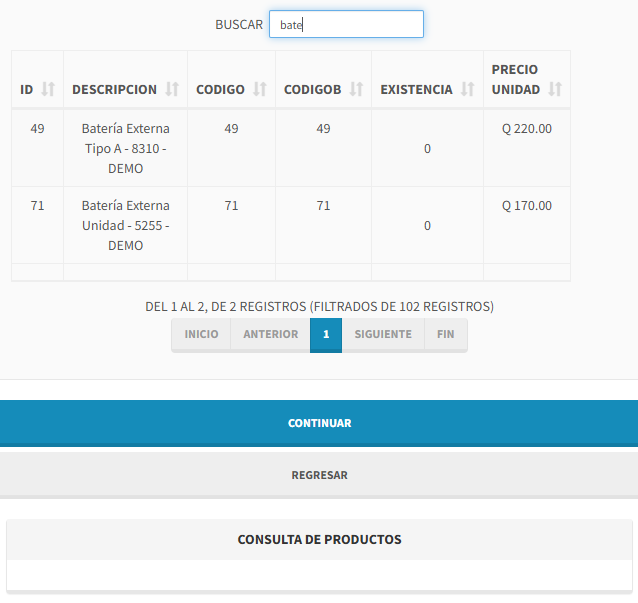
Buscador de productos durante la venta
① Ingrese el código manualmente o use un lector de código de barras (detección automática).
② El sistema muestra: descripción, existencia, precios (hasta 3 niveles; normalmente se usa uno), categoría y marca.
③ El precio proviene del catálogo y puede modificarse en la venta.
④ Se valida que haya existencia disponible.
⑤ Use la lupa para abrir el buscador avanzado de productos.
04-Venta-DetalleVenta-BuscadorProductos.png
Productos agregados – Resumen de la venta
Después de agregar productos, se muestra una tabla con cada línea, subtotales y totales. Puede:
- AGREGAR más productos.
- ELIMINAR una línea.
- FINALIZAR la venta para proceder al cobro.
05-Venta-DetalleVenta-ProductoAgregado.png
Pago de venta – Ingresar pago
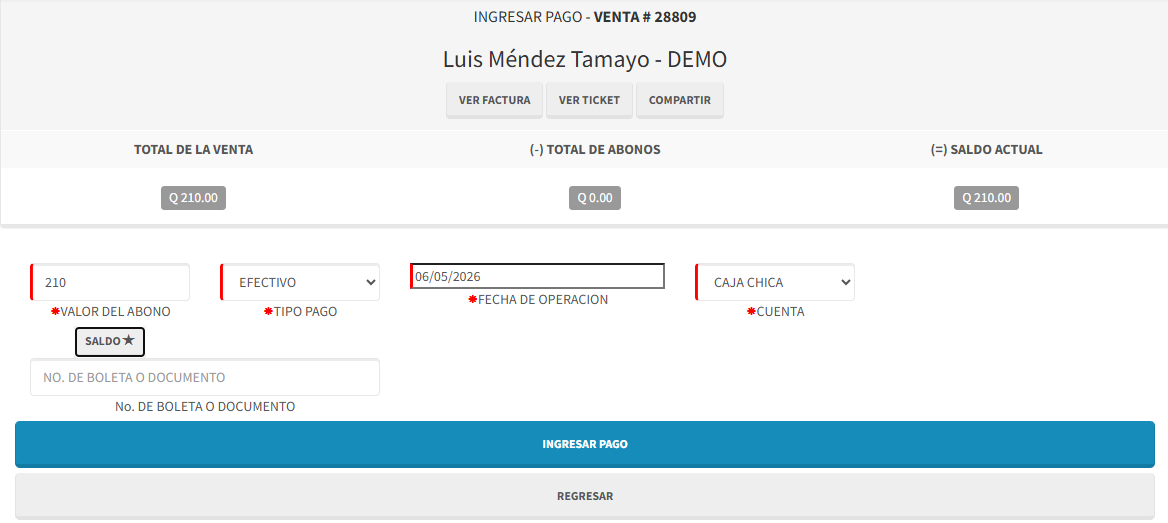
Pantalla de cobro (aparece si el parámetro está activo).
① El botón ⭐ SALDO copia automáticamente el valor pendiente.
② Complete: Valor del abono y Tipo de pago (Efectivo, Transferencia u otros personalizables).
③ Presione INGRESAR PAGO.
📌 Accesos directos superiores: VER FACTURA (PDF), VER TICKET (ticket térmico) y COMPARTIR (WhatsApp / correo).
06-Venta-PagoVenta.png
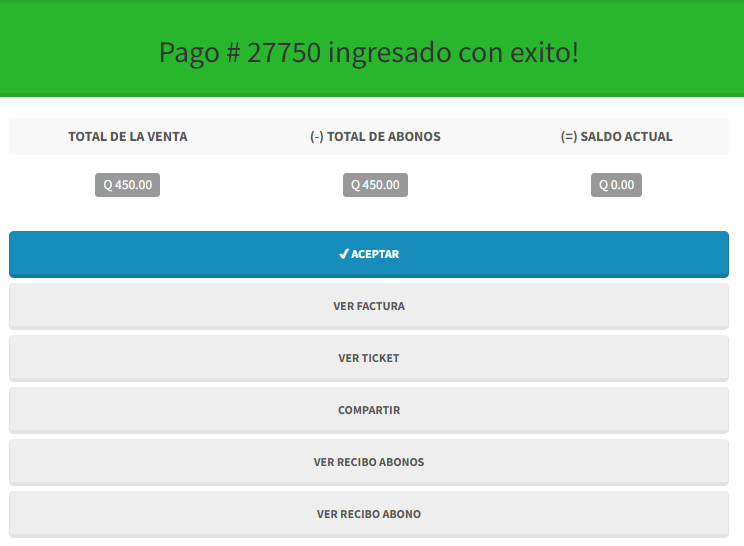
Pago de venta – Resumen y recibo de abono
Tras presionar INGRESAR PAGO, aparece el número correlativo aplicado y los botones para ver factura, ticket y compartir. Se habilita el botón VER RECIBO DE ABONO (constancia impresa). Además, se muestra un resumen con el total y saldo actualizado de la venta.
07-Venta-PagoVenta-AplicadoResumen.png
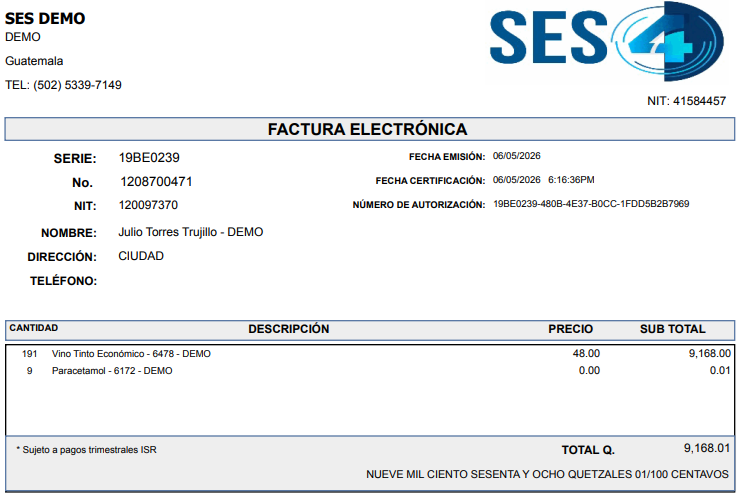
Pago de venta – Ver factura
El botón VER FACTURA abre la factura en formato PDF. Si la venta se marcó como Factura, incluirá los datos oficiales de la Factura Electrónica (FEL) de la SAT.
08-Venta-PagoVenta-VerFactura.png
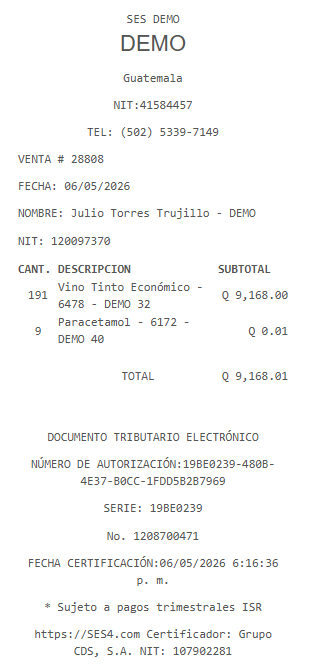
Pago de venta – Ver ticket
El botón VER TICKET muestra la factura en formato ticket de supermercado, apto para impresión térmica en punto de venta.
09-Venta-PagoVenta-VerTicket.png
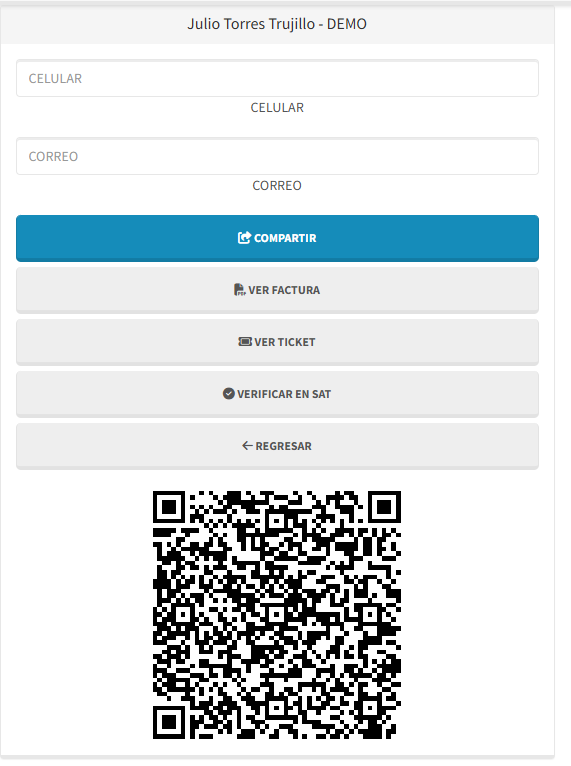
Pago de venta – Compartir documentos
Genera un código QR y solicita el correo o teléfono del cliente para compartir la factura por WhatsApp, correo electrónico o el mismo código QR.
10-Venta-PagoVenta-Compartir.png
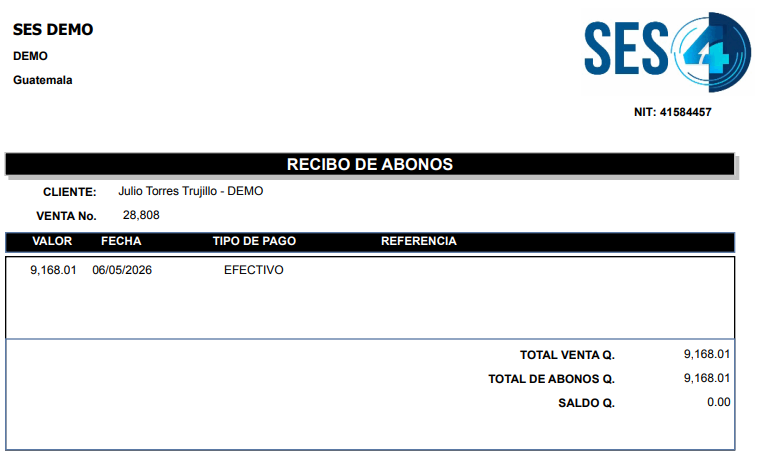
Ver recibo de abono
Al hacer clic en VER RECIBO DE ABONO se genera una constancia impresa que detalla: tipo de pago, fecha y valor. Sirve como comprobante oficial para el cliente.
11-Venta-PagoVenta-VerReciboPago.png
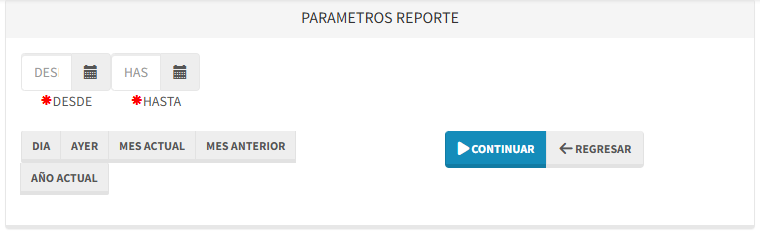
Impresión de notas de venta – Parámetros
Seleccione el rango de fechas deseado para generar el reporte de notas de venta. Puede utilizar los accesos rápidos: día, mes actual, mes anterior o año actual.
12-Ventas-ImpresionNotasDeVenta.png
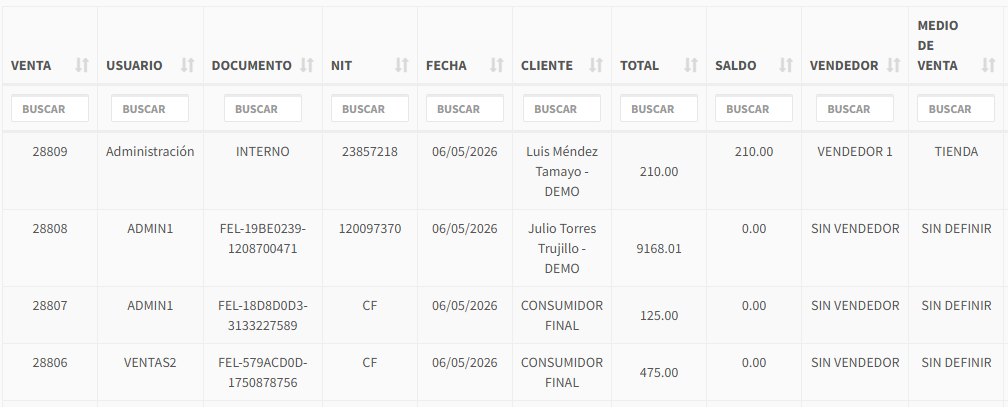
Impresión de notas de venta – Datos y opciones
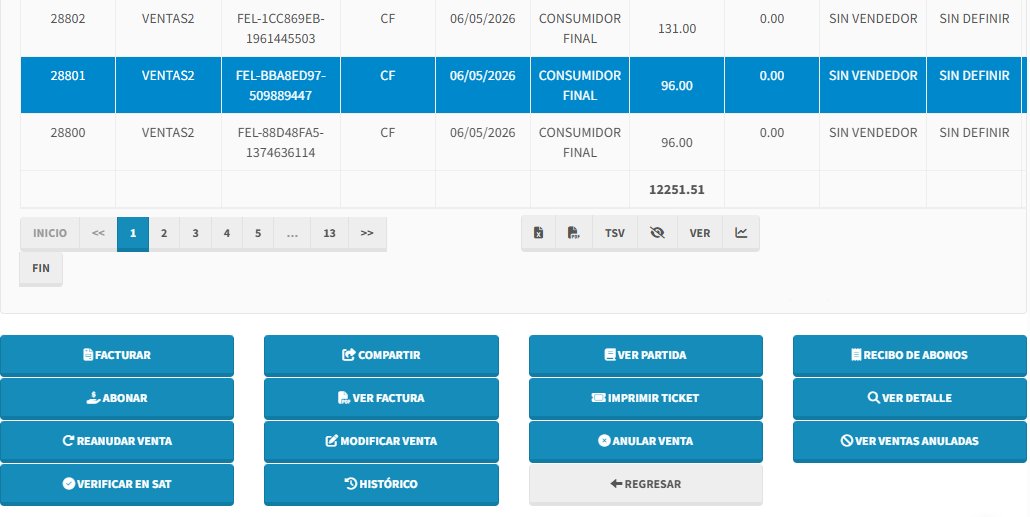
Al seleccionar una venta, se muestran las opciones: reimprimir factura, aplicar pagos a ventas con saldo, y ANULAR VENTA. La anulación revierte la existencia al inventario y, si aplica FEL, gestiona la anulación electrónica. Solo requiere una justificación.
13-Ventas-ImpresionDeNotasDeVenta-DatosTabla.png
Impresión de notas de venta – Opciones en detalle
Los botones muestran las opciones disponibles para una venta: reimpresión de factura o aplicación de pagos a ventas con saldo.
✨ Destacado: El botón ANULAR VENTA permite anular una venta realizada. Al anular, se revierte la existencia al inventario y, si aplica FEL, también se gestiona la anulación electrónica. Únicamente se requiere una justificación.
14-Ventas-ImpresionDeNotasDeVenta-Seleccion-Opciones.png
Recursos adicionales
🎧 Episodios de podcast relacionados
Escucha estos episodios para dominar el proceso de ventas.
🎥 Video relacionado
Aprende el flujo completo de ventas con este video práctico.