Inventario Manual de uso – SES4.com
Guía visual para gestionar reportes básicos, ingresos, salidas, ajustes y detalle de productos.
Gestión completa del inventario
Domina los reportes, ingresos, salidas, ajustes masivos y análisis de rotación de productos.
Reporte Inventario – Vista principal
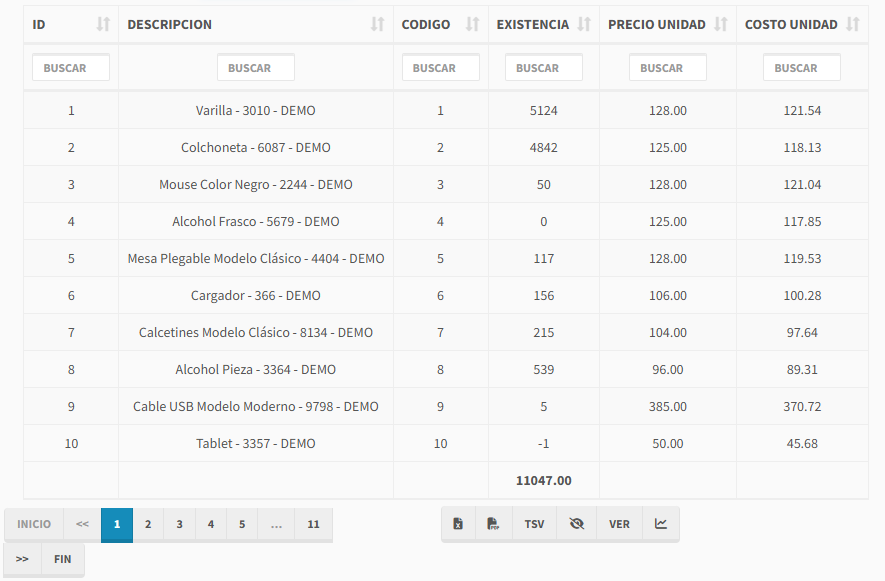
Consulte el inventario completo con códigos, descripción, precios y costos de todos los productos.
① Al seleccionar un producto, dispone de múltiples acciones: cambiar precios, cambiar costos, modificar producto, generar código de barras, inactivar y ver el histórico (Kardex).
50-Inventario-ReporteInventario.png
Acciones al seleccionar un producto
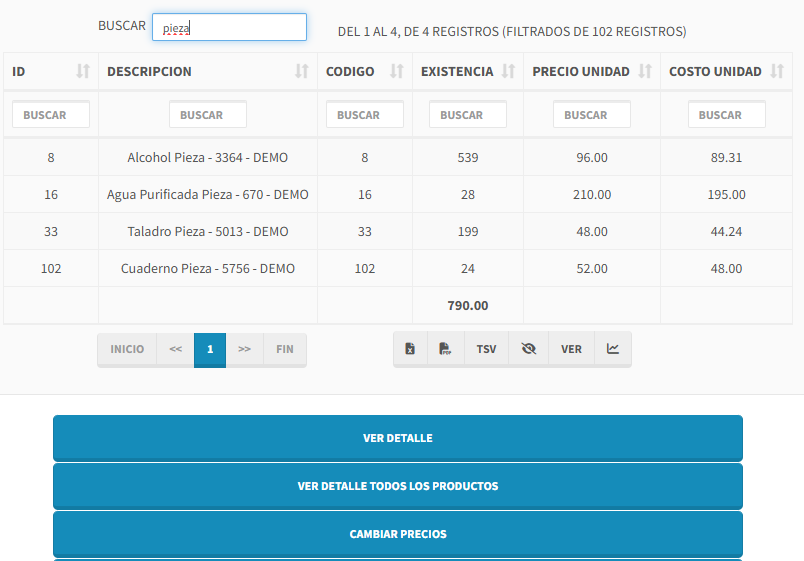
Al hacer clic sobre un registro, aparecen las acciones disponibles. Puede usar los botones inferiores o hacer clic derecho directamente sobre el producto para mayor rapidez.
✨ Atajo: clic derecho sobre el producto.
51-Inventario-ReporteInventario-FiltroTextoAccionesBotones.png
Opciones completas del producto
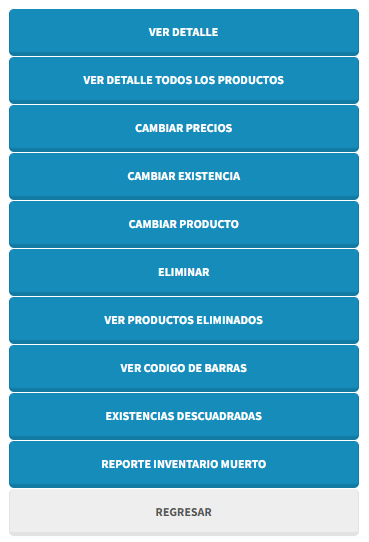
Lista completa de acciones posibles sobre un producto. La cantidad y tipo de botones depende de los permisos del usuario y de los parámetros de implementación, por lo que podrían verse más o menos opciones.
52-Inventario-ReporteInventario-AccionesBotones.png
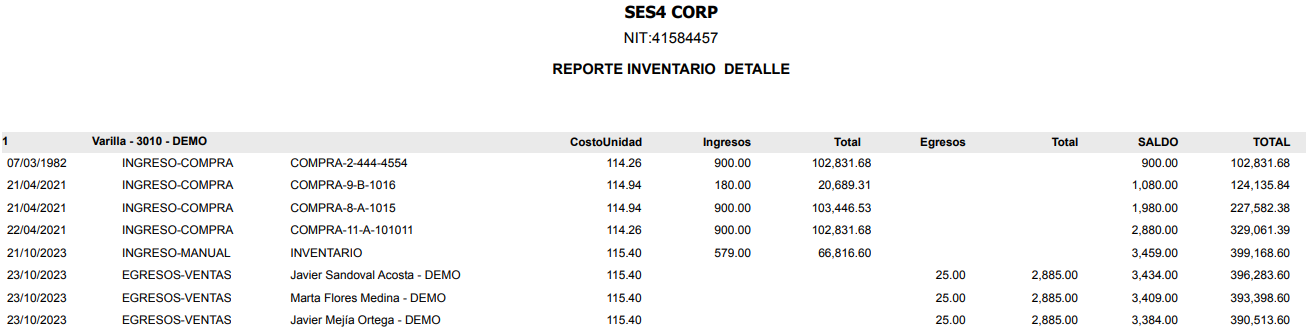
Ver Detalle – Kardex del producto
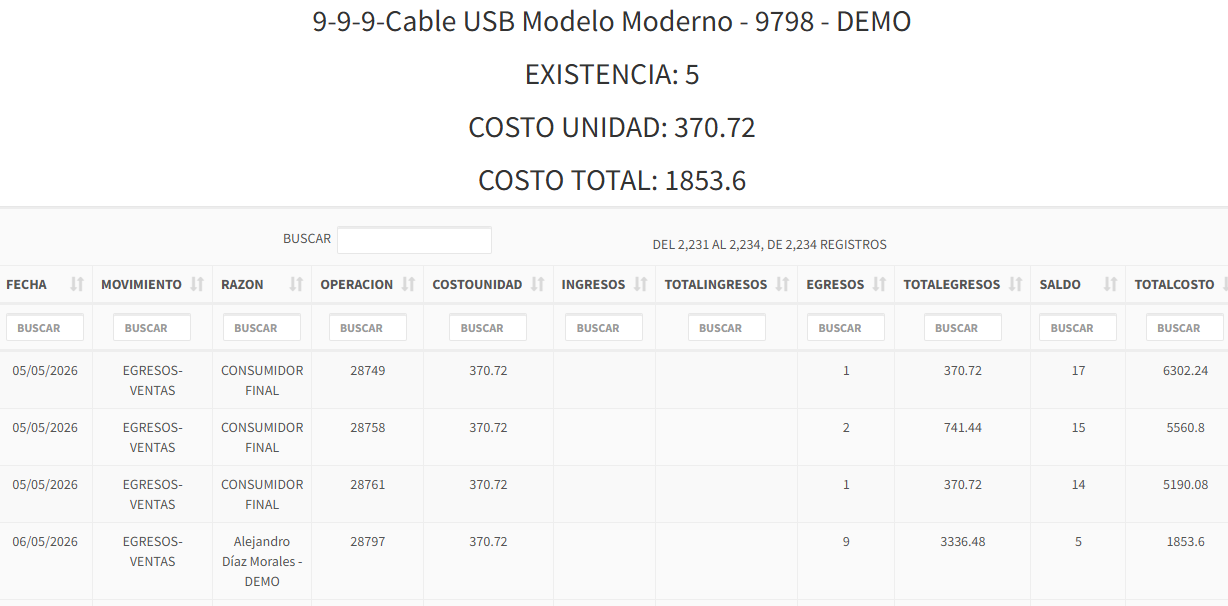
Ver Detalle (Kardex): Muestra el histórico completo de movimientos del producto seleccionado: ingresos, salidas y ajustes. Incluye el costeo y la existencia actual, que debe coincidir con el saldo del historial.
53-Inventario-ReporteInventario-BotonVerDetalle.png
Ver Detalle – Todos los productos
Ver Detalle – Todos los productos: Igual que el Kardex individual, pero abarcando todos los productos de forma simultánea. Ideal para auditorías masivas.
54-Inventario-ReporteInventario-Boton-DetalleTodosLosProductos.png
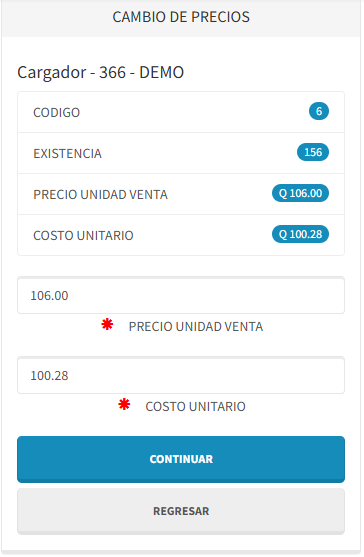
Cambiar Precios
Permite actualizar los precios de venta y el costo de los productos. Los cambios se reflejan de inmediato en el catálogo y aplican para las siguientes ventas.
55-Inventario-ReporteInventario-Boton-CambiarPrecios.png
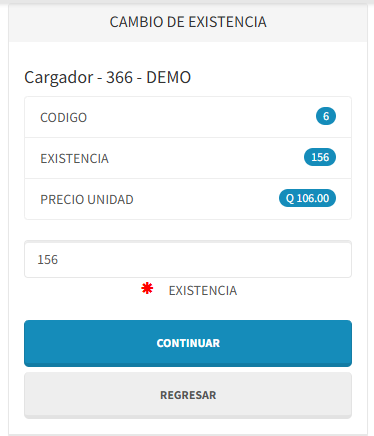
Cambiar Existencia
Permite modificar la existencia de un producto. Al cambiar la cantidad, el sistema genera automáticamente un ingreso o salida de ajuste que queda registrado en el histórico de transacciones.
56-Inventario-ReporteInventario-Boton-CambiarExistencia.png
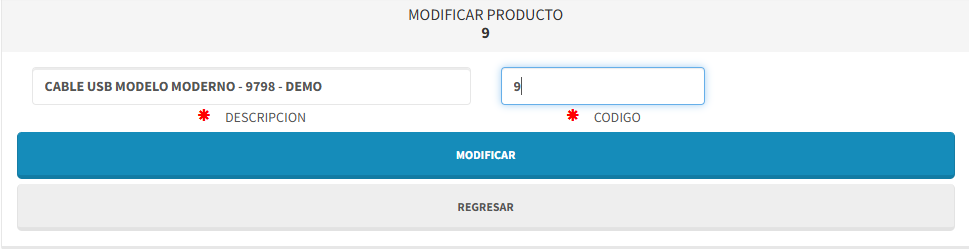
Cambiar Producto
Cambiar Producto: Permite editar los datos del catálogo: descripción, códigos, categoría, medida, marca, código de barras y cualquier otro campo activo. Es el acceso directo para mantener actualizado el catálogo.
57-Inventario-ReporteInventario-Boton-CambiarProducto.png
Eliminar producto
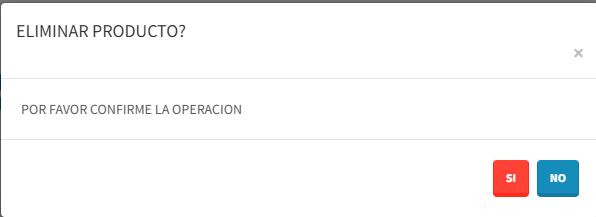
Eliminar producto: El producto debe tener existencia cero para ser eliminado (si tiene stock, realice un ajuste previo). Al eliminar, pasa a la papelera y puede recuperarse desde Ver Productos Eliminados. La operación solicita confirmación para evitar errores.
58-Inventario-ReporteInventario-Boton-Eliminar.png
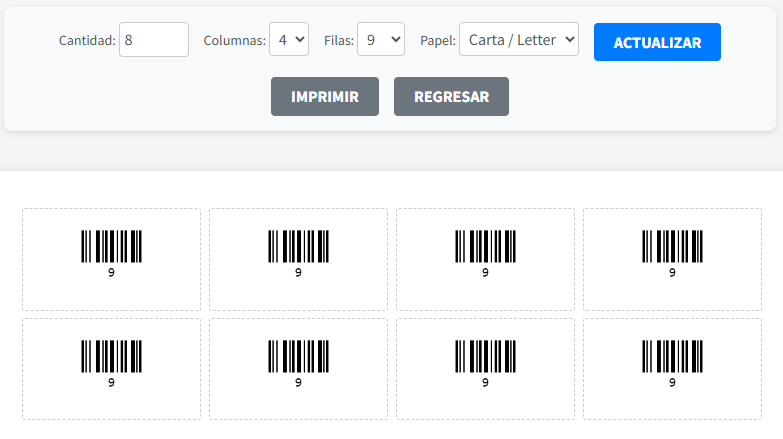
Generar código de barras
Ver Código de Barras: Genera el código de barras del producto seleccionado. Permite imprimir múltiples etiquetas a la vez de forma ágil.
59-Inventario-ReporteInventario-Boton-VerCodigoBarras.png
Existencias Descuadradas
Existencias Descuadradas: Reporte que detecta productos cuyo histórico de movimientos no coincide con la existencia actual. Facilita identificar y corregir inconsistencias mediante ajustes.
Captura no disponible
Captura no disponible
Reporte Inventario Muerto
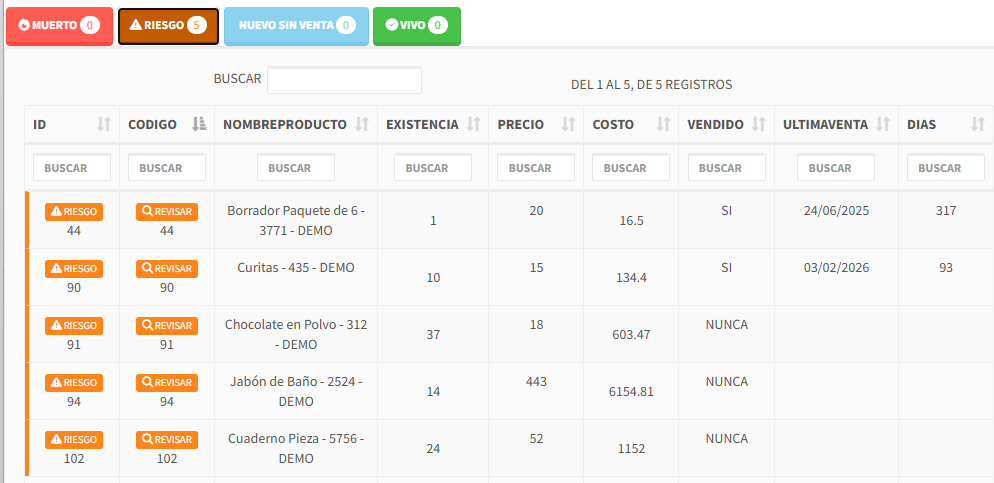
Este reporte clasifica productos según su rotación:
- MUERTO: Sin venta ≥ 180 días, sin ingreso ≥ 180 días y costo > Q500. Requiere liquidación.
- RIESGO: Sin venta ≥ 90 días o sin ingreso ≥ 120 días. Revisar estrategia.
- NUEVO SIN VENTA: Ingresado hace ≤ 90 días, aún sin ventas. Observar evolución.
- VIVO: Con ventas recientes y rotación saludable. Sin acción necesaria.
60-Inventario-ReporteInventario-Boton-ReporteInventarioMuerto.png
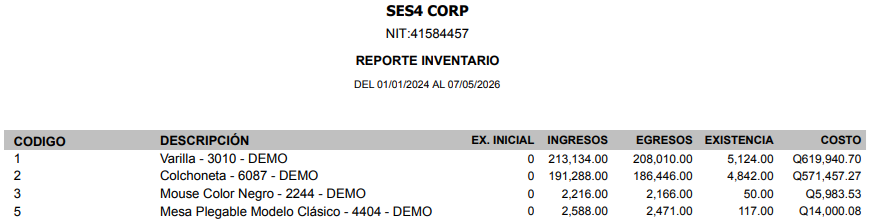
Reporte Inventario Filtrado (histórico por fecha)
Reporte de inventario histórico filtrado por fecha. Permite generar vistas para la SAT.
📌 Nota: Este reporte usa Crystal Reports. Para exportar a PDF, Excel o TSV, utilice las opciones disponibles en el visor.
61-Inventario-ReporteInventarioFiltrado.png, 62-Inventario-ReporteInventario-Filtrado-Boton-VerReporte.png

Ingresar Productos
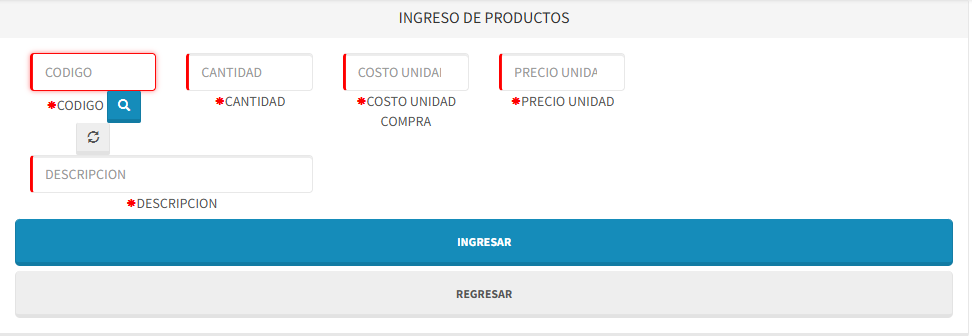
Ingresar Productos: Permite dar de alta productos nuevos o añadir existencias a productos existentes, con o sin factura. Se recomienda asociar la factura de compra.
Clasificación fiscal sugerida:
① Bienes (lo más común).
② Servicios (otro tipo de compra).
③ Pequeño Contribuyente (PEQUE).
④ Combustible (gasolina / diésel).
El tipo de ingreso puede personalizarse.
63-Inventario-Ingresos-IngresarProductos.png
Reporte de Ingreso de Productos
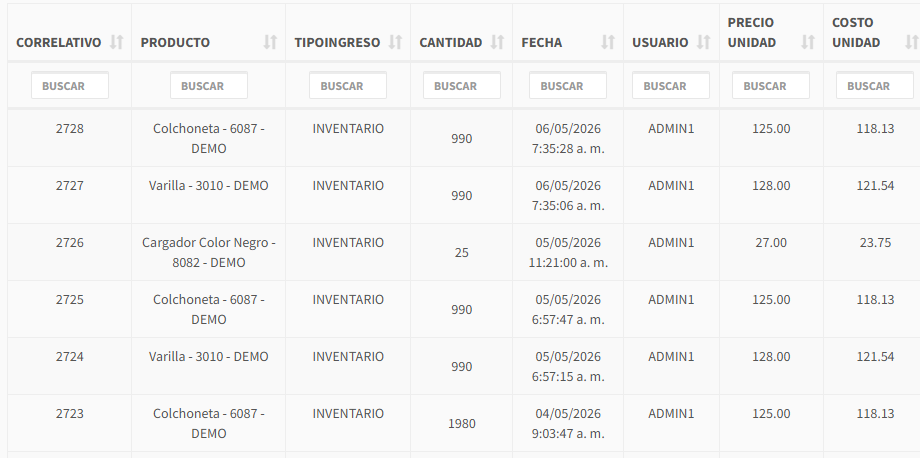
Reporte de Ingreso de Productos: Histórico de ingresos filtrado por fecha. Muestra el número de ingreso correlativo, usuario, producto y fecha de la operación. Exportable a PDF y Excel.
64-Inventario-Ingresos-ReporteIngresos.png
Salida de Productos
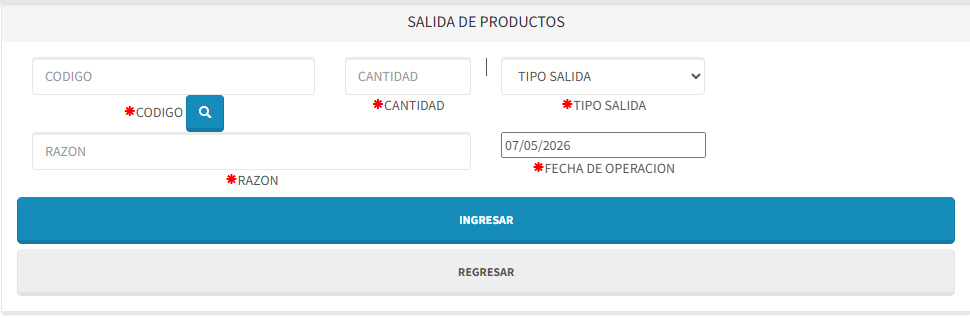
Salida de Productos: Registra la salida de mercadería por motivos distintos a la venta (ajustes, daños, uso interno, etc.). Se recomienda usar el módulo de Ventas para transacciones comerciales. El tipo de salida puede personalizarse.
65-Inventario-Salidas-SalidaDeProductos.png
Reporte de Salidas
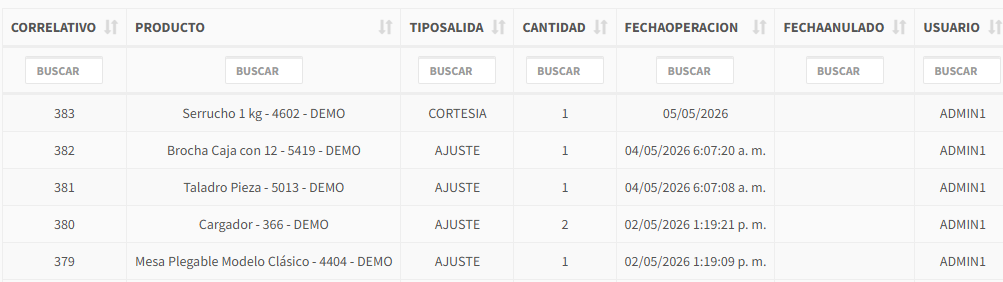
Reporte de Salidas: Histórico de salidas filtrado por fecha. Muestra el número de salida correlativo, usuario, producto y fecha de la operación. Exportable a PDF y Excel.
66-Inventario-Salidas-ReporteSalidas.png
Reporte de Salidas – Acciones disponibles
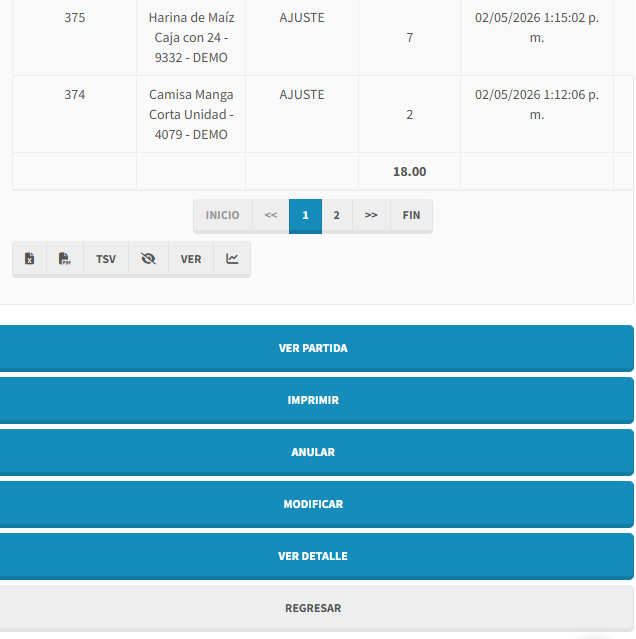
Al seleccionar un registro en el reporte de salidas, se despliegan los botones con las opciones disponibles para esa operación (reimpresión, anulación, etc.).
67-Inventario-Salidas-ReporteSalidas-BotonesAcciones.png
Recursos adicionales
🎧 Episodios de podcast relacionados
Escucha estos episodios para dominar el control de existencias.
🎥 Video relacionado
Aprende el flujo completo de inventario con este video práctico.